目录
Windows
部署OAS
1.下载仓库releases中打包好的OnmyojiAutoScript-easy-install.rar,放到适当的目录下并解压。
2.推荐使用专门的文本编辑器如notepad++,进入/config并打开deploy.yaml,作如下修改
Git:
  Repository: https://github.com/runhey/OnmyojiAutoScript
  Branch: dev
  GitExecutable: /usr/bin/git
  GitProxy: http://127.0.0.1:7897
Python:
PypiMirror: https://mirrors.aliyun.com/pypi/simple/此处重点为GitProxy,很多人都是因为这个出问题。需根据你使用的梯子软件自行修改端口,如Clash Verge默认为7897,一般在梯子软件设置中可以找到。或者你的网络环境能够直连Github的话可以保持默认。
模拟器
Windows上只推荐MuMu模拟器12,且不为专版(阴阳师专版为桌面版套壳,且所有专版都无法使用nemu_ipc截图方式),建议使用我另一篇文章中的版本:点我直达
模拟器设置如下,推荐也和oas配置一样使用模板+复制(母鸡+小鸡)的形式。将刚安装完默认的mumu模拟器改名为模板,点击它的设置进行修改
显卡渲染模式:Vulkan
分辨率:1280×720(DPI240)
动态帧率调整:关
标签模式:关闭多标签
网络设置:关闭网络桥接模式
应用运行:关闭后台挂机时保活运行
Root权限:开
手柄功能:建议是关
电脑休眠:禁止休眠
ADB调试:开启本地和远程连接获取模拟器 Serial:
- 打开开始菜单搜索并打开MuMu多开器12,确保想要获取Serial的模拟器正在运行,点击右上角关闭窗口旁边的ADB图标,如图

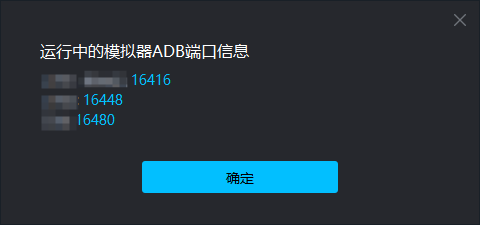
记下端口,填入设置OAS步骤中的模拟器 Serial,如127.0.0.1:16416
Linux-docker
部署OAS
通过ssh连接进终端,执行以下命令
# 进入目录
cd /opt
# 克隆仓库
git clone https://github.com/runhey/OnmyojiAutoScript
# 进入oas/config目录
cd OnmyojiAutoScript/config
对deploy.yaml作如下修改
Git:
  Repository: https://github.com/runhey/OnmyojiAutoScript
  Branch: dev
  GitExecutable: /usr/bin/git
  GitProxy: http://host.docker.internal:7890
  或
  GitProxy: socks5h://host.docker.internal:7891
Python:
PypiMirror: https://mirrors.aliyun.com/pypi/simple/此处重点为GitProxy,很多人都是因为这个出问题。需根据你使用的梯子软件自行修改端口,如Clash Verge默认为7897,一般在梯子软件设置中可以找到。或者你的网络环境能够直连Github的话可以保持默认。给出的配置是clash和oas同时运行在一台机器时的设置。
继续执行下列操作
# 回到oas目录
cd /opt/OnmyojiAutoScript
# 启动容器
docker compose up -d --build
等待一段时间构建完毕。
redroid容器(模拟器)
redroid是基于linux-docker的安卓容器,可以充当windows中的常规安卓模拟器的作用。
详情查看另一篇文章,点击直达
注意最好将oas和redroid放置于同一个容器网络下。
相关设置
下载OASX
下载仓库releases中打包好的OASX,根据自己的设备选择对应的版本,各个版本对应如下
arm64-v8a.apk:主流安卓手机和平板的首选,大多数人下载这个即可。
armeabi-v7a.apk:适用于较老的32位 ARM 设备(约2015年前发布的机型),如果您的设备年代久远,可以尝试此版本。
windows.zip:Windows 电脑使用的版本。
x86_64.apk:专为 x86_64(即 AMD64)架构的安卓设备准备,例如部分平板电脑、Chromebook 等普通手机用户无需关注,如果您不确定自己的设备架构,建议优先选择上面的arm64-v8a版本。上述未提到的设备类型推荐使用网页版,点我直达
启动OASX,在login界面输入如下
Address:127.0.0.1:22288
Username:空着
Password:空着
如果在局域网内其他设备部署的oas则需要填入对应的内网ip,以及开放部署oas的设备的22288端口
设置OAS
在左侧可以找到oas1配置项,这里推荐点击+号新建一个配置项,复制template,命名为模板。
创建好后点击模板,点击进入脚本-脚本,依次设置如下
模拟器 Serial:为你模拟器的端口(设置模拟器中会讲)
句柄 Handle:留空
游戏客户端:auto或在auto无法识别时选择对应的渠道
模拟器截屏方案:
  nemu_ipc > DroidCast_raw > ADB_nc > DroidCast > uiautomator2 ≈ ADB
  nemu_ipc只能使用MuMu模拟器
  推荐使用DroidCast_raw或ADB_nc
  如果无法使用较快的截图方法,请切换到ADB,下一项触控也是如此,不要问为什么
模拟器控制方案:minitouch > uiautomator2 > ADB
  Linux-docker方式部署只推荐使用adb
模拟器类型:留空
模拟器名称:留空
模拟器路径:留空(使用nemu_ipc时需要填写,详情不再赘述)
放慢截图速度至 X 秒一张:间隔越短执行速度越快,电脑性能消耗越高,建议保持0.3,绘卷期间可以酌情改为0.1以提高刷绘卷的速度
战斗中放慢截图速度至 X 秒一张:间隔越短执行速度越快,电脑性能消耗越高,建议保持1,绘卷期间可以酌情改为0.1以提高刷绘卷的速度
囤积任务 X 分钟/当任务队列清空后:随意,根据个人需求来,无任务时关闭游戏,能在收菜期间降低 CPU 占用完成设置后在左侧点击+号新建配置,选择刚才改好的模板进行复制并命名如大号,以后新建文件都从模板进行复制(比如给小号用)
点击刚才复制的配置(如大号),点击进入脚本-全局配置,按照自己的需求设置,建议游戏饰品自定义下的内容都为游戏的初始设置,如庭院为初语谧景(不是焕新)
其他任务设置自行修改,注意每个任务下的小字。
游戏设置
在庭院左上角点击头像打开设置,手动打开权限-位置权限,并前往模拟器系统设置中给阴阳师定位权限。
权限中的通知全部打开,其他设置如下
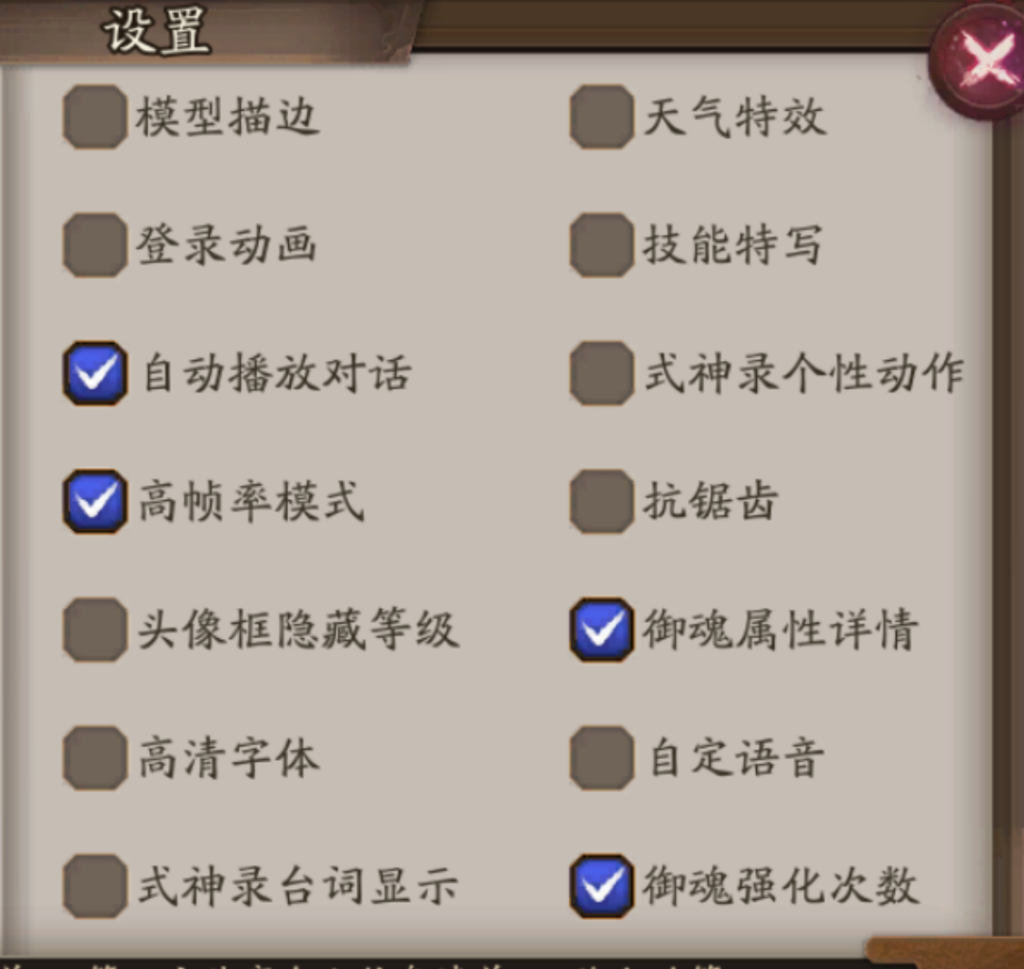
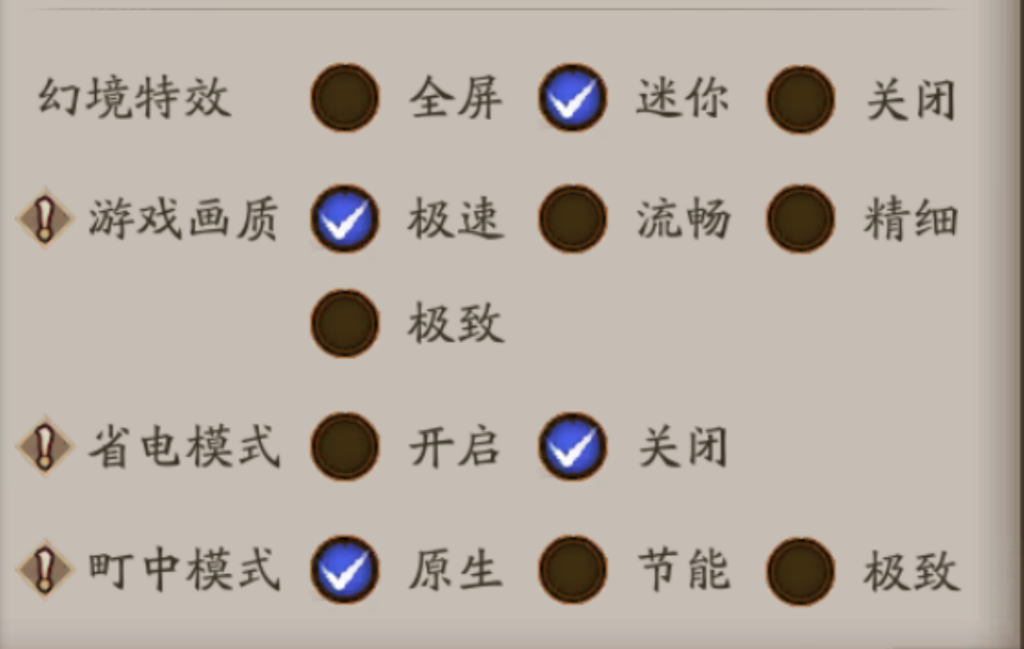
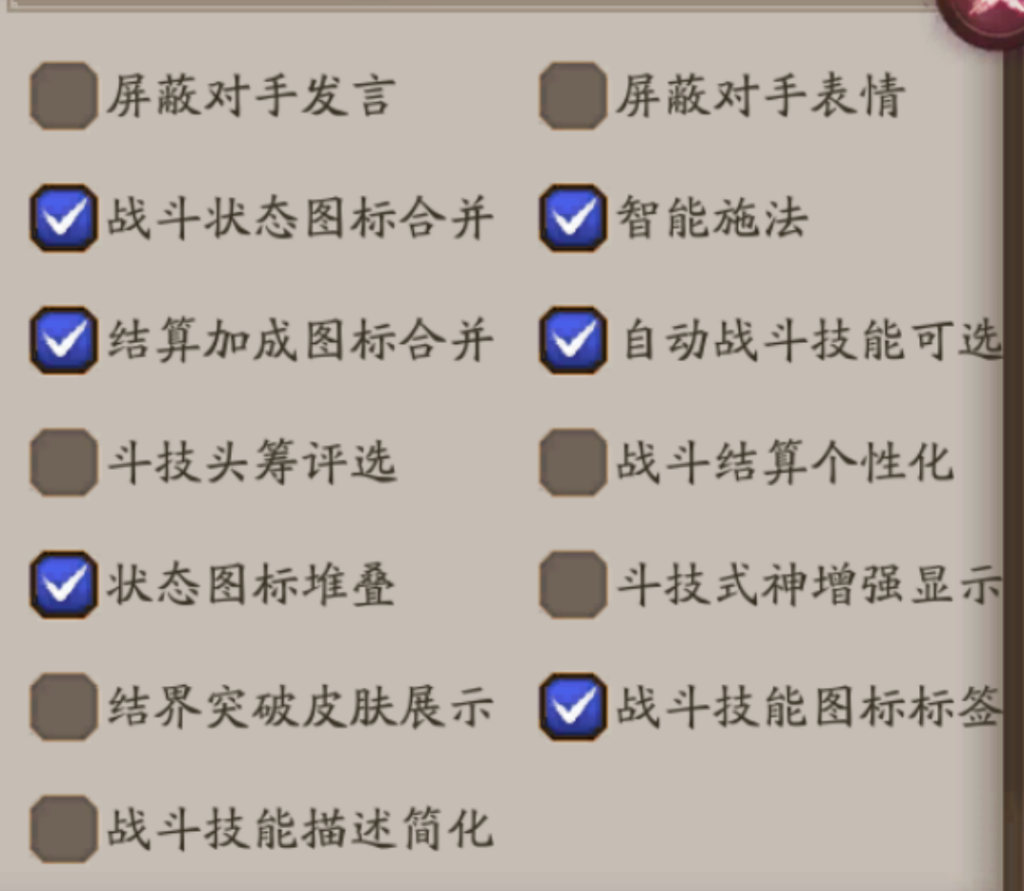
如何提问
打开你的OAS目录,用压缩软件打包/log/error目录下最新的几个错误文件夹,并描述清楚问题和问题是如何发生的。
非预期错误(指报错但error下没有文件)请打包/log目录下的日志文件。
其他问题
Q:我在Windows2012R2部署时提示报错
A:winServer2012R2部署时会有的问题,点击直达。内容为ALAS,但windows解决报错部分可用。
Q:爬塔出了但是脚本没更新
A:文章使用的是官方仓库,活动更新如爬塔没有那么及时,一般会晚一两天,建议先刷绘卷。官库用的人最多且较为稳定,私库一般更新比较快但可能会有一些小问题或需要付费。
Q:百鬼夜行运行报错
A:百鬼没人维护了,用不了且也不会更新。
Q:Windows中OASX运行白屏/无法使用
A:请使用网页版。
Q:我想在云手机和云服务器部署
A:只需要在云服务器搭建frps,在云手机使用frp连接即可,参考文章:低成本实现碧蓝航线全天候自动化:ALAS 云端部署指南。文章已废弃,是我刚接触时写的,但frp连接部分可用。你也可以用zerotier组网,但需指定连接端口以达成p2p直连,相关教程自行搜索。
Q:报错提示wait too long
1.大概率是截图速度太慢导致的(如ADB),解决办法为切换其他截图方式(如ADB_nc),若依旧无效可在截图方式选择auto启动oas进行截图速度测试,检查截图速度是否都慢(0.3s、0.5s+),若如此则为bug或是设备性能问题
2.droidcast/droidcast_raw在非本机或一些mumu版本上会出现图像180度翻转无法识别的问题,解决办法为切换其他截图方式(如ADB_nc)